Support & Advies
Hulp voor probleemloos verzendlabels printen
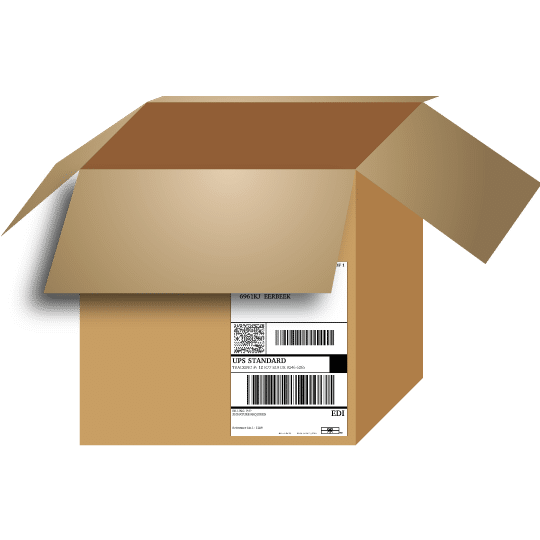
Verzendlabel printen, hoe moeilijk kan het zijn? Het printen van verzendlabels is één van de meest voorkomende etiket toepassingen. Het gebeurt dagelijks bij webshops van groot tot klein. Maar uiteraard ook bij grote logistieke organisaties voor intern transport, internationaal transport, etc.
Niet het spannendste deel van het logistieke proces, maar wel een hele belangrijke. Zonder goede verzendlabels komen de pakketten immers niet aan bij je klanten. Waar moet je op letten en hoe print je de perfecte verzendlabel?
📦 Bekijk startsets voor verzendlabels
Verzendlabel printen, veel voorkomende problemen
Wil je jouw verzendlabel printen? Met de labelprinters voor verzendlabels helpt Businesslabels je hierbij!
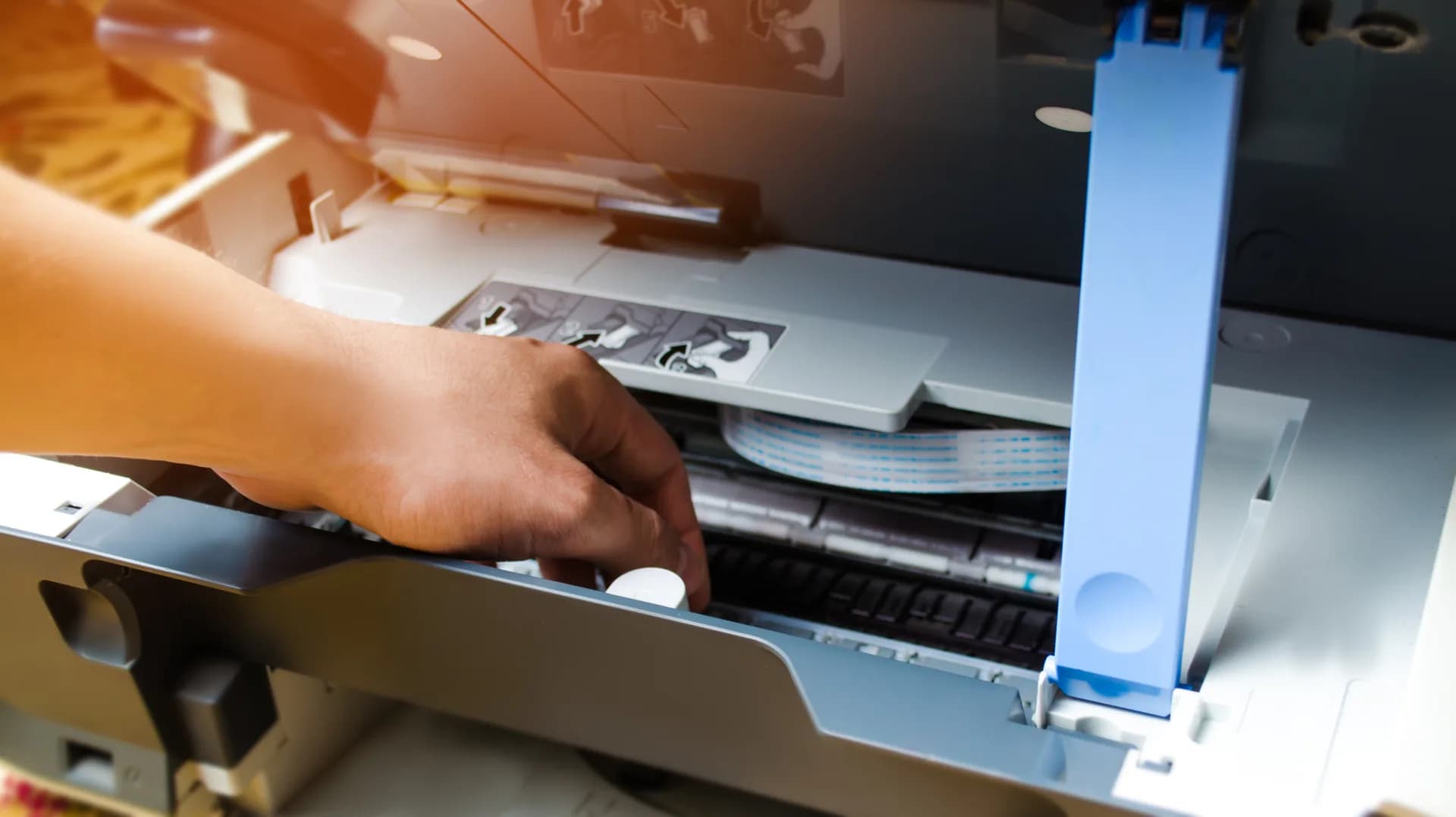
Bij het printen van verzendlabels kun je tegen vele problemen aan lopen. Voor de meest voorkomende problemen bij het printen is de oplossing heel eenvoudig, maar je moet wel weten waar je naar moet zoeken. De exacte benamingen en de juiste plek, waar de instellingen te wijzigen, verschilt per merk labelprinter en per besturingssysteem.
Het “waar” zoeken verschilt sterk per printer merk, maar ook het OS waar je op draait maakt een groot verschil (Windows vs Mac OS). Daarom is het vooral belangrijk om te weten wat je zoekt en wat het aanpassen van instellingen doet.
💡 De klanten helpen met het oplossen van problemen bij het printen van verzendlabels, etiketten en stickers is voor Businesslabels een dagelijkse bezigheid en voor onze klanten een gratis service. Neem contact met ons op en we kijken samen naar jouw vraag!
Het juiste formaat verzendlabel printen
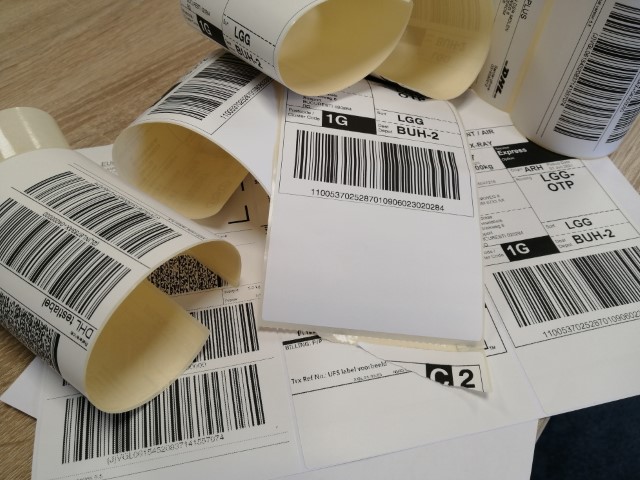
Voor het printen van goede verzendlabels is een juist etiket formaat van groot belang. Iedere pakketdienst heeft zijn eigen opmaak. Zo valt het verzendlabel van PostNL op door een liggende opmaak waar vrijwel alle andere een staand etiket hebben. Gelukkig gebruiken vrijwel alle pakketdiensten hetzelfde etiketformaat (A6 formaat), maar er zijn uitzonderingen.
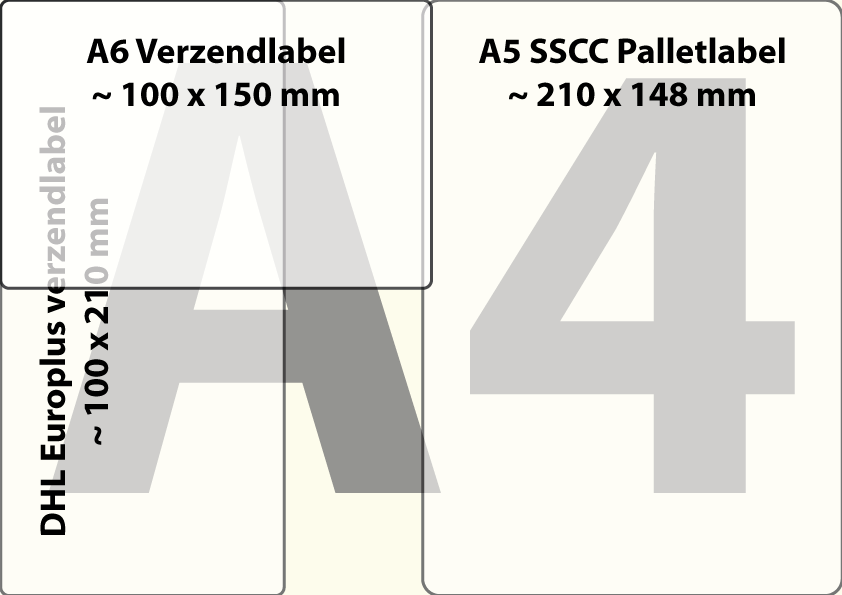
De 3 voornaamste formaten:
- A6 verzendetiketten: Veruit het meest gebruikte formaat voor pakketten. Officieel 105 x 148 mm maar meestal ca. 100 x 150 mm.
- DHL verzendetiketten: Dit formaat (100 x 210 mm) wordt vrijwel uitsluitend door DHL gebruikt voor o.a. Europlus diensten.
- A5 verzendetiketten: Staat vooral bekend als palletlabel en wordt ingezet bij internationaal transport en SSCC labels (ca. 210 x 148 mm).

"
Polyestershoppen had de grote stap genomen om te gaan verzenden met PostNL. Echter waren de labels van PostNL heel anders... BusinessLabels heeft ons als vaste leverancier van etiketten en printers geholpen de problemen met betrekking tot kwaliteit op te lossen. Dit was niet eenvoudig want uiteindelijk bleek dit aan onze eigen software te liggen. Ik ben blij dat ik niet alleen kan rekenen op goede materialen en printers van BusinessLabels maar dat ze ook bereid zijn hun expertise te delen met ons.
Kees Schepers
Algemeen Directeur / CEO PolyesterShoppen BV
Korrelige afdruk (zaagtand)
Bij een aantal printmethodes kan het voorkomen dat de afdrukken wat korrelig worden. Heel herkenbaar is in dit geval dat de strepen van de barcode op een zaag lijken. Dit wordt veroorzaakt door een instelling in de driver die regelt hoe een labelprinter omgaat met afbeeldingen (rasteren).
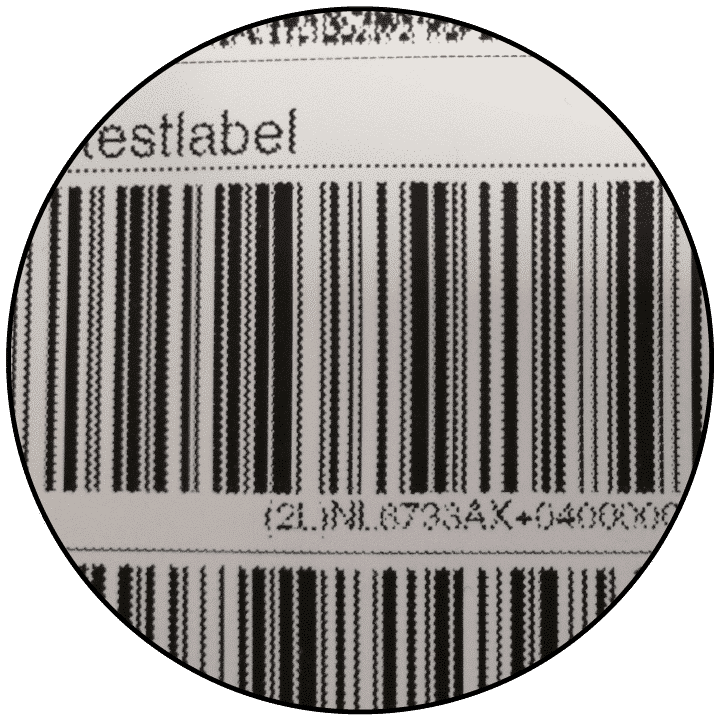 Omdat een verzendlabel geen kleurenafbeelding is maar een 100% zwart/wit afdruk moet het rasteren ("Halftoon") van de afbeeldingen uitgezet worden.
Rasteren uitzetten
Om het rasteren van afbeeldingen uit te zetten moeten we naar de voorkeursinstellingen voor afdrukken in Windows (Printers en Scanners). Het beste is om deze direct vast te zetten in de printer driver.
- Godex: Ga naar het tabblad “afbeeldingen” en selecteer hier “Geen”.
- Zebra: Ga naar het tabblad “Rasteren” en selecteer hier “Geen”.
- Dymo LabelWriter: Ga naar “Geavanceerd” en selecteer bij de optie Halftoon “Photo Quality” en bij Kleurenafdrukmodus “Enhanced”.
Op een Mac is het instellen weer compleet anders, maar dit geeft een goede leidraad.
Slechte of onleesbare labels
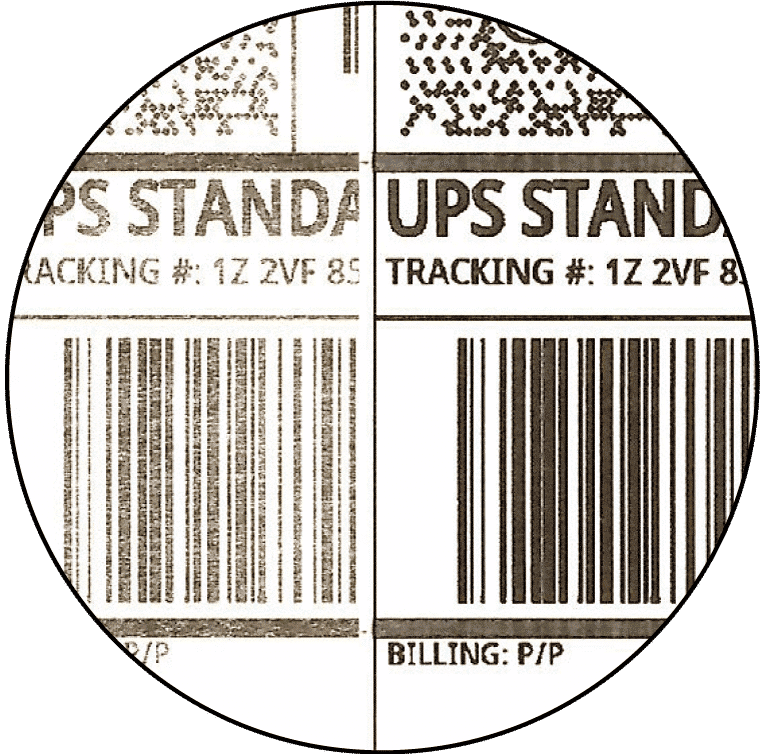 Verzendlabels worden vrijwel altijd geprint met een thermische labelprinter. Als de temperatuur of snelheid niet goed ingesteld is, is de afdruk ook niet goed. Bij een te lage temperatuur worden ze grijs, bij een te hoge hitte slippen de witte strepen in de barcode dicht.
Printsnelheid en temperatuur
Voor de temperatuur van de printkop zijn talloze termen: Darkness, Donkerte, Densiteit en Afdrukdichtheid.
Vaak staat er bij deze instellingen een vinkje “Gebruik de instellingen van de printer” aan. Dit vinkje moet uitgezet worden om wijzigingen te kunnen maken.
Zorg eerst dat de printsnelheid op een gemiddelde stand staat. Pas daarna de temperatuur in kleine stappen (max 2) aan. Print een testlabel en beoordeel. Blijf dit doen totdat de print optimaal is.

"
Businesslabels maakt het haar klanten graag makkelijk, we bieden daarom veel voordelige startsets voor het printen van verzendetiketten. Daarnaast bieden we gratis hulp op afstand tijdens de installatie en bij instellingsproblemen. Zo zorgen we ervoor dat al onze klanten snel en eenvoudig hun verzendetiketten kunnen printen. Het goed printen van verzendetiketten is ook heel afhankelijk van de juiste printer keuze.
Ivar van der Molen
Commercieel manager Smart2B - Businesslabels
Schalen van de verzendlabels
Verzendlabels in de printer hebben veelal een afmeting die iets afwijkt van het bedoelde formaat. Gelukkig is het passend maken van de afdruk redelijk eenvoudig. Bij het printen van PDF bestanden kan er gekozen worden voor verschillende opties.
🗜️
Van A6 naar 100x150 mm
Het automatisch schalen is meestal niet nodig, er zijn vaak voldoende marges. Mocht het nodig zijn, laat dit dan automatisch doen door de PDF reader.
🖨️
Van A4 printer naar labelprinter
Bij office printers staan er vaak meerdere etiketten op één A4. Pas in de instellingen van je software of portal het formaat aan naar "Labelprinter" voor de juiste PDF output.
⚙️
Printer aansturing
Voor het printen vanuit software adviseert Businesslabels om waar mogelijk te kiezen voor een ZPL printopdracht (RAW printing). Dit sluit veel problemen uit.
Kom je er toch niet uit?
Geen probleem, wij staan voor je klaar. Neem contact met ons op en onze experts helpen je graag verder met het oplossen van jouw printproblemen.
📞 Neem contact op